Claude가 뭔지는 알겠는데, 막상 시작하려니 어디서 가입하고 어떤 플랜을 써야 하는지 막막한 분들이 많습니다. 무료로 써도 충분한지, 유료는 얼마인지, 클릭 한 번 잘못하면 돈이 빠져나가는 건 아닌지. 오늘은 그 걱정을 하나씩 풀어드립니다. 가입부터 첫 대화까지, 5분이면 됩니다.
가입은 어렵지 않습니다 — 딱 3단계
claude.ai에 접속하면 영어 화면이 나옵니다. 겁먹을 필요 없어요. 버튼 세 개만 순서대로 누르면 됩니다.
구글 계정이 있으면 "Continue with Google"을 누르는 게 가장 빠릅니다. 새 비밀번호를 만들 필요도 없어요.
가입 시 입력한 이메일로 인증 메일이 옵니다. 메일함을 열어 "Verify Email Address" 버튼을 누르면 완료입니다.
결제 화면이 나와도 당황하지 마세요. 아래쪽에 "Continue with Free Plan" 링크가 있습니다. 클릭하면 무료로 바로 시작됩니다.
무료로 써도 되나요? — 플랜 비교
결론부터 말하면, 처음 2~3주는 무료 플랜으로 충분합니다. 단, 하루에 쓸 수 있는 메시지 수에 제한이 있어요. 많이 쓰다 보면 "사용량 초과" 메시지가 뜨는데, 그때 유료를 검토하면 됩니다.
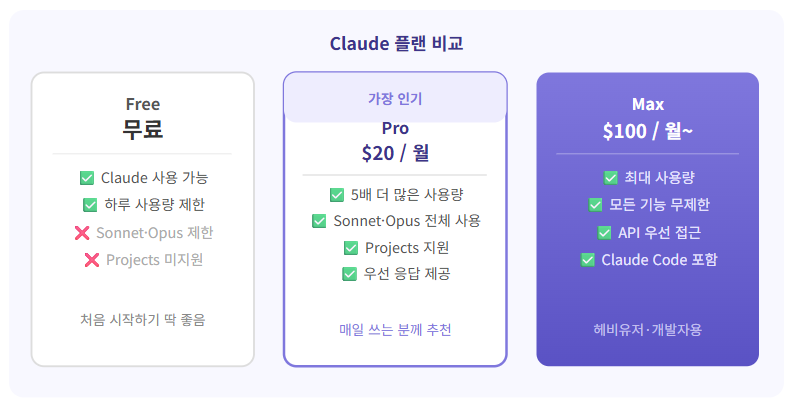
대부분은 Free → Pro 순서로 넘어가는 게 자연스럽습니다. Max는 하루 종일 Claude를 업무 도구로 쓰는 분들을 위한 플랜이라 처음부터 고려할 필요는 없어요.
가입했으면 — 첫 대화 이렇게 시작하세요
로그인 후 화면 아래쪽에 긴 입력창이 있습니다. 거기에 뭔가를 입력하고 엔터를 치면 됩니다. 뭘 물어봐야 할지 막막하면 아래 문장을 그대로 복사해서 넣어보세요.
저는 50대이고 Claude를 처음 써봅니다. 오늘부터 Claude를 활용해서 할 수 있는 일 다섯 가지를 알려주세요. 어렵지 않고 바로 따라 할 수 있는 것들로요.
Claude가 어떤 식으로 답하는지 느껴보는 것만으로도 충분합니다. 틀린 답을 하면 "그건 좀 다른 것 같아요, 다시 설명해 줄 수 있나요?"라고 그대로 입력하면 됩니다. Claude는 꼬치꼬치 캐묻거나 화내지 않아요.
처음엔 뭘 물어봐야 할지 몰라서 막히는 경우가 많습니다. 당연한 겁니다. Claude는 검색창이 아니라 대화 상대입니다. 떠오르는 생각을 그냥 문장으로 써서 보내면 됩니다. "이거 어떻게 해야 하지?" 수준으로 쳐도 꽤 쓸만한 답이 나옵니다.
📌 다음 편(C편) 예고
"Haiku, Sonnet, Opus — 이름은 들었는데 뭐가 다른가요?" Claude 안에 모델이 여러 개 있습니다. 언제 뭘 써야 하는지, 다음 편에서 딱 정리합니다.
'클로드 AI 활용 방법(A~Z)' 카테고리의 다른 글
| Claude, 내 글 좀 고쳐줘 — 글쓰기 실전 프롬프트 8가지 (0) | 2026.06.02 |
|---|---|
| Claude한테 뭘 물어봐야 하지? — 복사해서 바로 쓰는 첫 질문 10가지 (0) | 2026.06.01 |
| Haiku, Sonnet, Opus — 뭐가 다른가요? (0) | 2026.06.01 |
| Claude AI, 도대체 뭐가 다른가요? (1) | 2026.05.10 |


